

用意するもの

・DTPレイアウトソフト SIROPUB
・納品書、請求書サンプルデータ
・A4対応レーザープリンター
・ミシン目入り白紙帳票用紙


SIROPUBのインストール

SIROPUBのホームページよりダウンロードします
(Windows版とMacintosh版があります)
Windows版はダウンロードした"SRPUBSET.EXE"をダブルクリックします
 後は指示に従ってインストールします。
Macintosh版はダウンロードしたファイルを解凍します
 解凍後のフォルダーがプログラムフォルダーとなります


サンプルデータのダウンロード

ここをクリックしてDELIVERYBILL.zipをダウンロードします
解凍するとフォルダー"DELIVERYBILL"ができます
フォルダーには納品書、請求書、納品請求書のサンプルが入っています


納品書、請求書を作ります

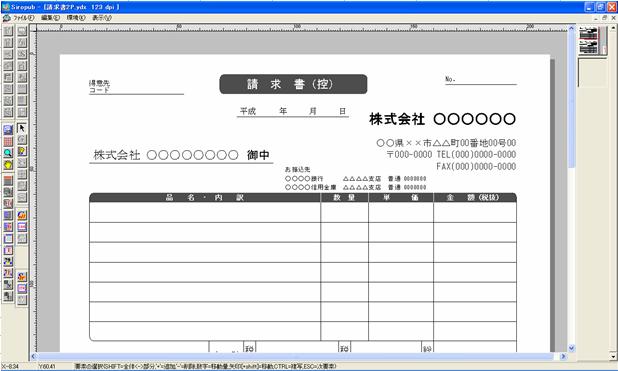
インストールしたSIROPUBを起動します
メニューバーの「ファイル」−「開く」でサンプルデータの
"納品書2P"か"請求書2P"を読み込みます
どちらでも操作はほぼ同じです


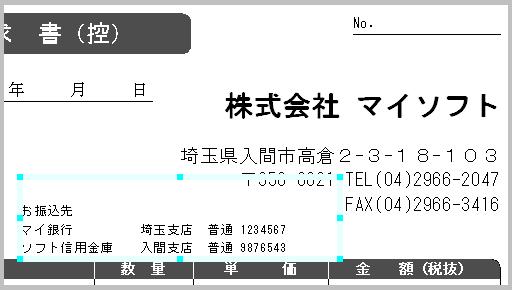
自社の会社名を入れます

編集は全て控え(「納品書(控)」,「請求書(控)」)に入力します
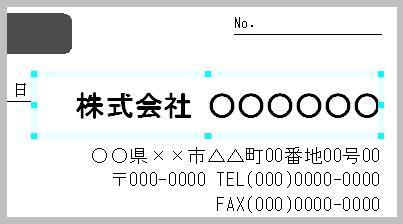
セレクトアイコンをクリックしてから   
会社名の上をクリックします


会社名が水色で囲まれて選択状態になります
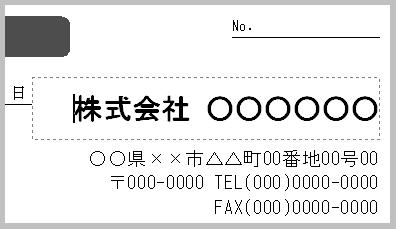
ここでもう一度会社名の上をクリックします


文章の編集モードになりますので
自社名に編集します
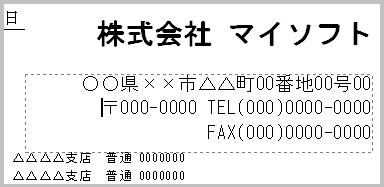
編集できたら住所の部分をクリックします


会社の住所を入れます

文章の編集モードになりますので
会社の住所に編集します
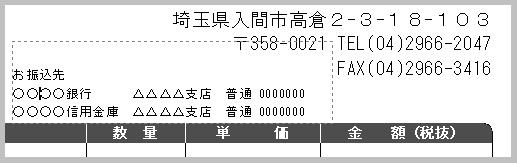
編集できたら銀行口座の部分をクリックします
納品書の場合はセレクトアイコンを         
クリックして住所の編集を終了します


振込先口座名を入れます

請求書の場合は振込先銀行口座も同じように編集します
編集できたらセレクトアイコンを
クリックして口座名の編集を終了します


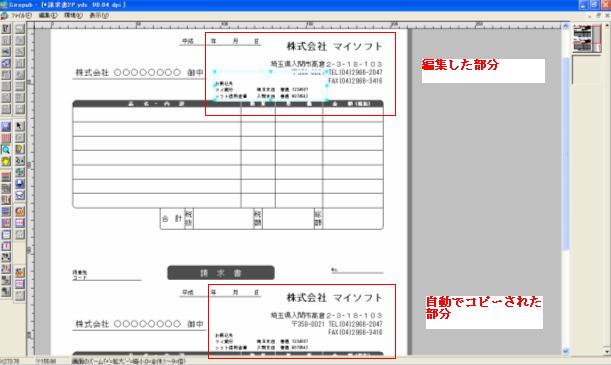
自動複写の確認をします

編集した会社情報が複写部分にコピーされたことを確認します


ここまでを雛形として保存します

会社情報が確認できたら、ここまでの内容を保存します
メニューバーの「ファイル」-「別名で保存」で保存します
保存ファイル名はここでは"納品書ひな"、"請求書ひな"とします


納品先、請求先の会社名を編集します

これまでと同様の操作で請求先の会社名、
得意先コード、伝票番号、請求日付などを編集します


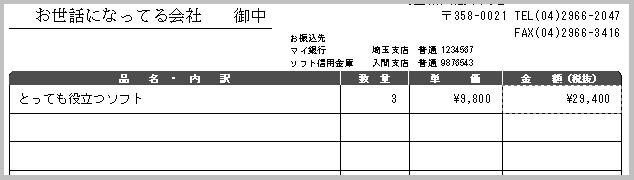
納品、請求内容を編集します

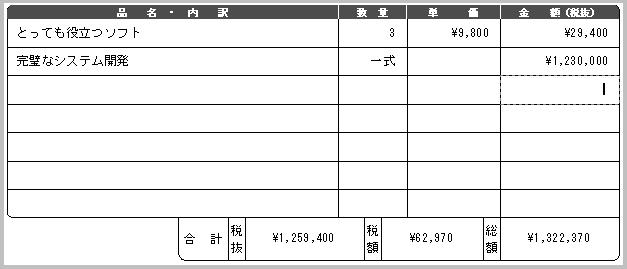
品名の入力部分をクリックして品名を入れます
次に数量の部分をクリックして半角数字で数量を入れます
最後に単価の部分をクリックして半角数字で単価を入れます
金額の部分をクリックすると自動で金額が計算されて入ります


数量と単価の部分に数値以外の"一式"などの
文字を入力すると金額を直接半角数字で入力できます
また合計金額は自動で計算されます
税抜き、税額、総額が自動で入ります


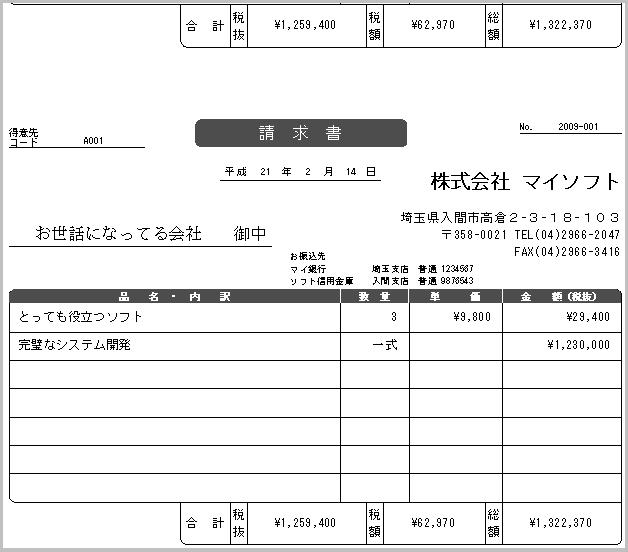
控えの内容がすべて送付用にコピーされている事を確認します

控え(「納品書(控)」,「請求書(控)」)に入力した内容が
「納品書」,「請求書」の部分にコピーされているのを確認します


ページを追加して次の納品書、請求書を作ります

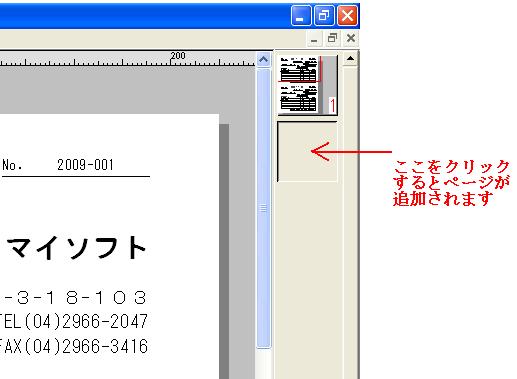
ページツールバーの下の四角をクリックすると
新しいページが追加されます


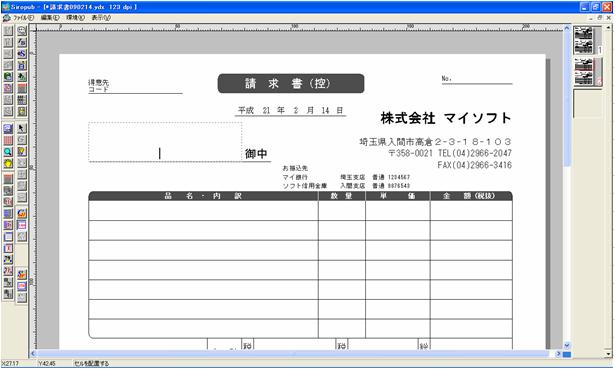
追加されたページには、自社の情報である
会社名、住所、電話番号、お振込み口座番号と
請求日付が前のページから引き継がれます
請求先情報と請求内容はクリアされます


1ページ目と同様に請求先情報と請求内容を編集します
請求先が他にもあれば、3ページ目、4ページ目と
ページを追加して編集していきます


全て編集できたら保存します

全ての請求先が編集できたら、今日の日付で保存します
メニューバーの「ファイル」-「別名で保存」で保存します
保存ファイル名はここでは"納品書090214"、"請求書090214"とします


レーザープリンターで印刷します

全ての編集が完了したら印刷します
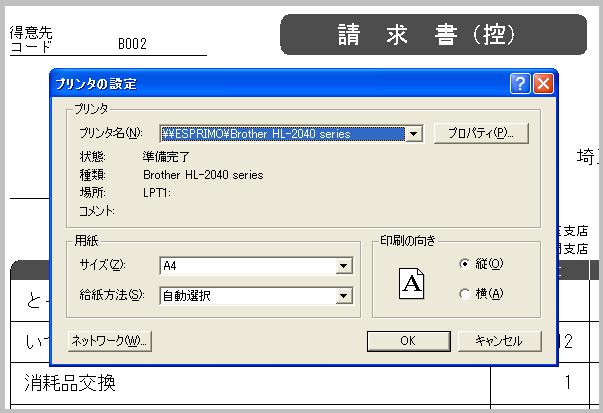
メニューバーの「ファイル」-「印刷の準備...」でプリンターを選択します
用紙サイズはA4で印刷の向きは縦にします
罫線はインクジェットプリンターよりレーザープリンターの方が
綺麗に印刷できますのでレーザープリンターを選びます


プリンターに伝票用紙をセットします

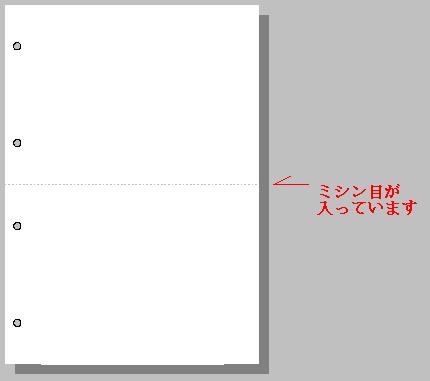
セットする用紙はA4白紙2面の用紙です
真ん中にミシン目が入っていて印刷後に控えを切り離します
用紙はHISAGOをはじめ、いろんな会社から販売されています
インターネット上から購入することも出来ます


印刷します

伝票用紙がセットできたら印刷します
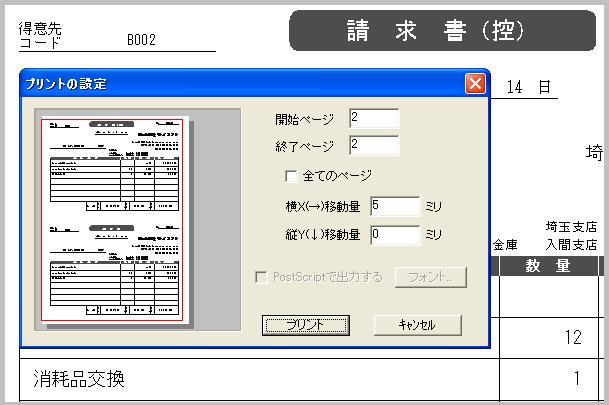
メニューバーの「ファイル」-「印刷...」を選択します
印刷ページ番号は現在編集中のページになります
一度に全部を印刷する場合は全てのページをチェックすると
開始ページと終了ページが全体の番号に変わります
内容が確認できたらプリントボタンを押して印刷します


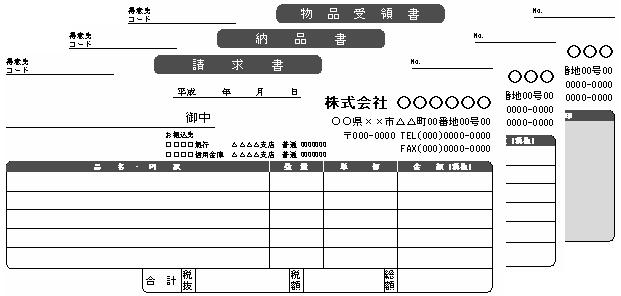
サンプル納品請求書

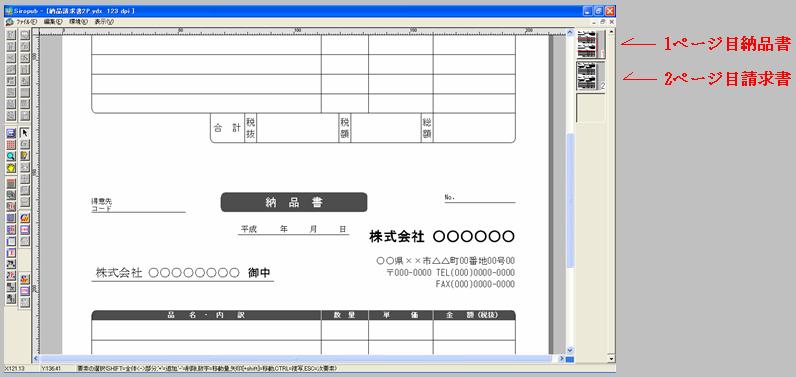
納品書と請求書を一度で印刷する納品請求書があります
1ページ目が納品書、2ページ目が請求書になっています
1ページ目の納品書(控)の部分を設定すると1ページ目の
納品書だけでなく、2ページ目の請求書(控)、請求書の部分にも
同時に編集内容がセットされます


このサンプルは一度に複数の取引先を設定することはできませんが
いつも特定の取引先に納品、請求する場合は便利に使えると思います


A4三つ折納品請求書

A4三つ折納品請求書の説明については
ここをクリックしてください


窓付き封筒の三つ折納品請求書の説明もこちらにあります


使用は各々の責任でお願いいたします

以上で説明を終わります
このソフトウエア(SIROPUB)はフリーソフトウエアです
ご使用に際しては皆様各々の責任でお願い致します
ご使用中に不安等がありましたら、使用を中止してください
本プログラムの使用結果などに対して
当社はいかなる責任も負いませんので、あしからずご了承ください